生活最恐怖的事情是什么?
是你把手机图片给其他人看,其他人却开始左右滑。
隐私保护一直是生活里一个叫人头疼的问题,在办公中更大概涉及到泄密的风险。
大家平常在用Word的时候,有时不想让我们的文档给其他人看,或者给其他人看的时候不允许其他人在上面随便修改。
那样假如要满足如此需要的话,有哪些好办法吗?
当然有啦~
今天就来通过几个具体案例看看一下这类好用的保护文档的办法,喜欢记的记得转发和在看哦~
允许编辑,不允许修改格式假如允许用户对Word文档的内容进行编辑,但不允许修改格式,则可以设置格式修改权限。
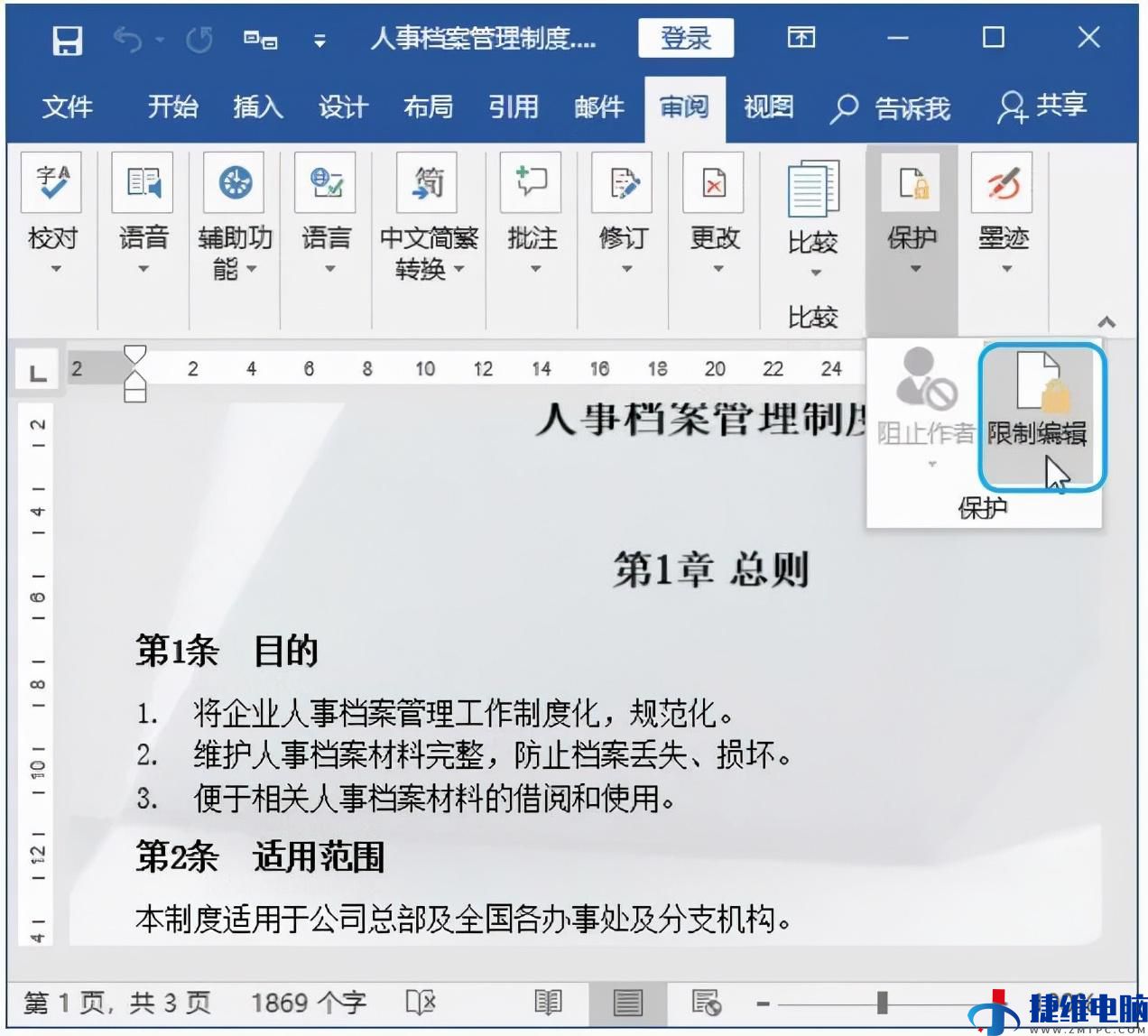
Step01 实行限制编辑操作。
单击【审阅】选项卡【保护】组中的【限制编辑】按钮。
Step02 启动强制保护。
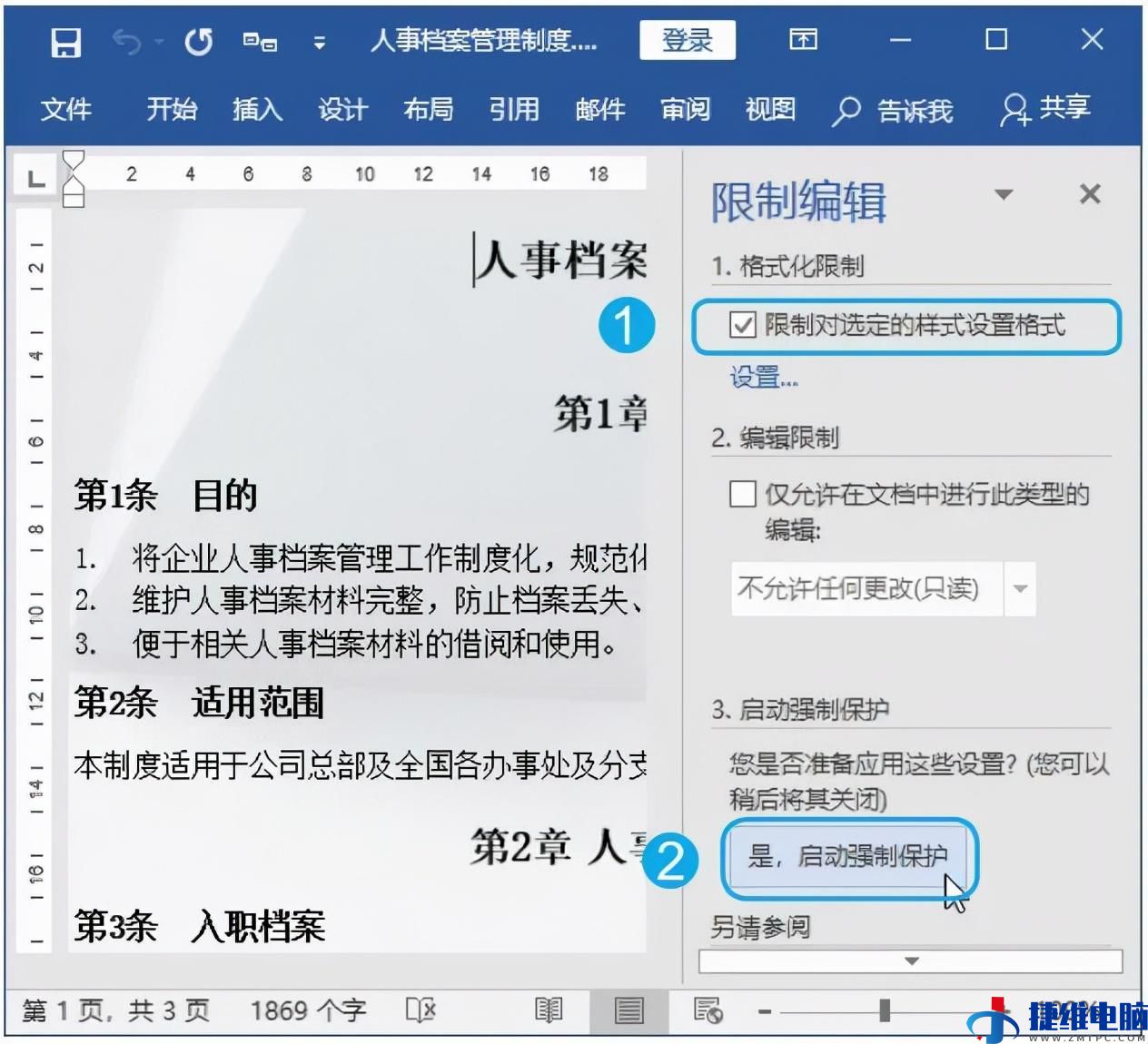
打开【限制编辑】窗格,在【格式化限制】栏中选中【限制对选定的样式设置格式】复选框;在【启动强制保护】栏中单击【是,启动强制保护】按钮。
Step03 设置保护密码。
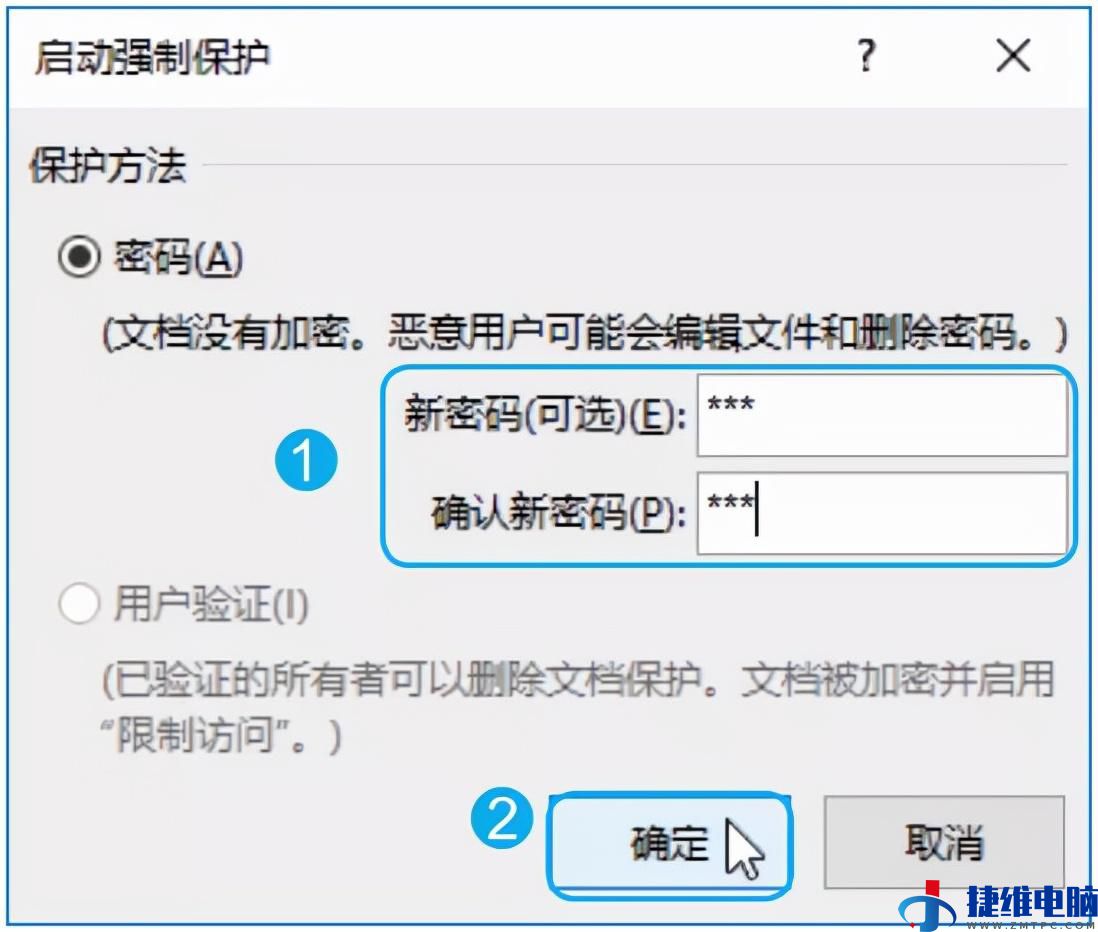
打开【启动强制保护】对话框,设置保护密码【000】;单击【确定】按钮。
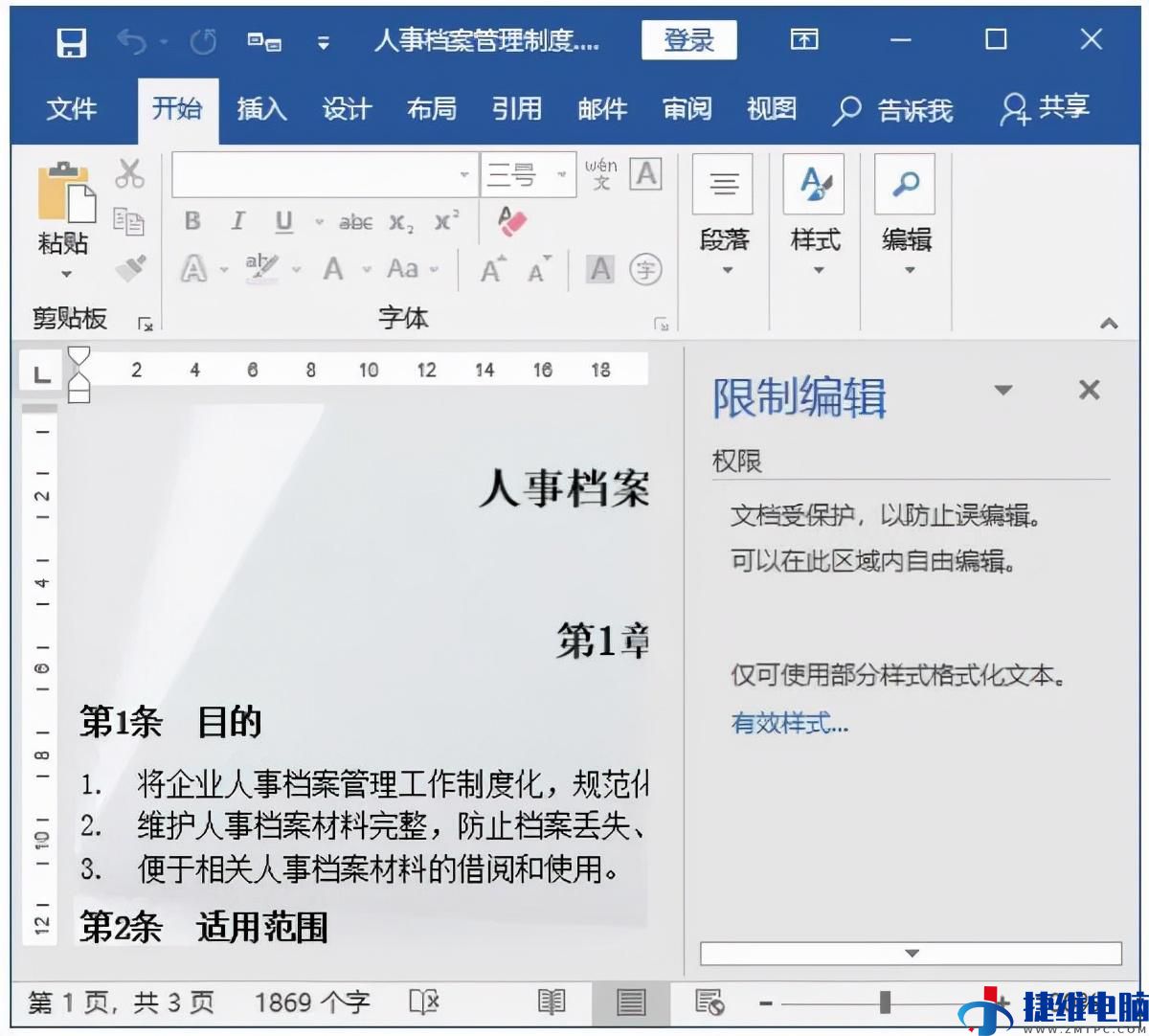
Step04 查询设置限制编辑后的成效。
返回文档,此时用户仅仅可以用部分样式格式化文本,如在【开始】选项卡中可以看到大多数按钮都呈不可用状况
 允许查询,不允许编辑
假如只允许其他用户查询Word文档,但不允许对文档进行任何编辑操作,则可以设置编辑权限。
Step01 实行限制编辑操作。
单击【审阅】选项卡【保护】组中的【限制编辑】按钮。
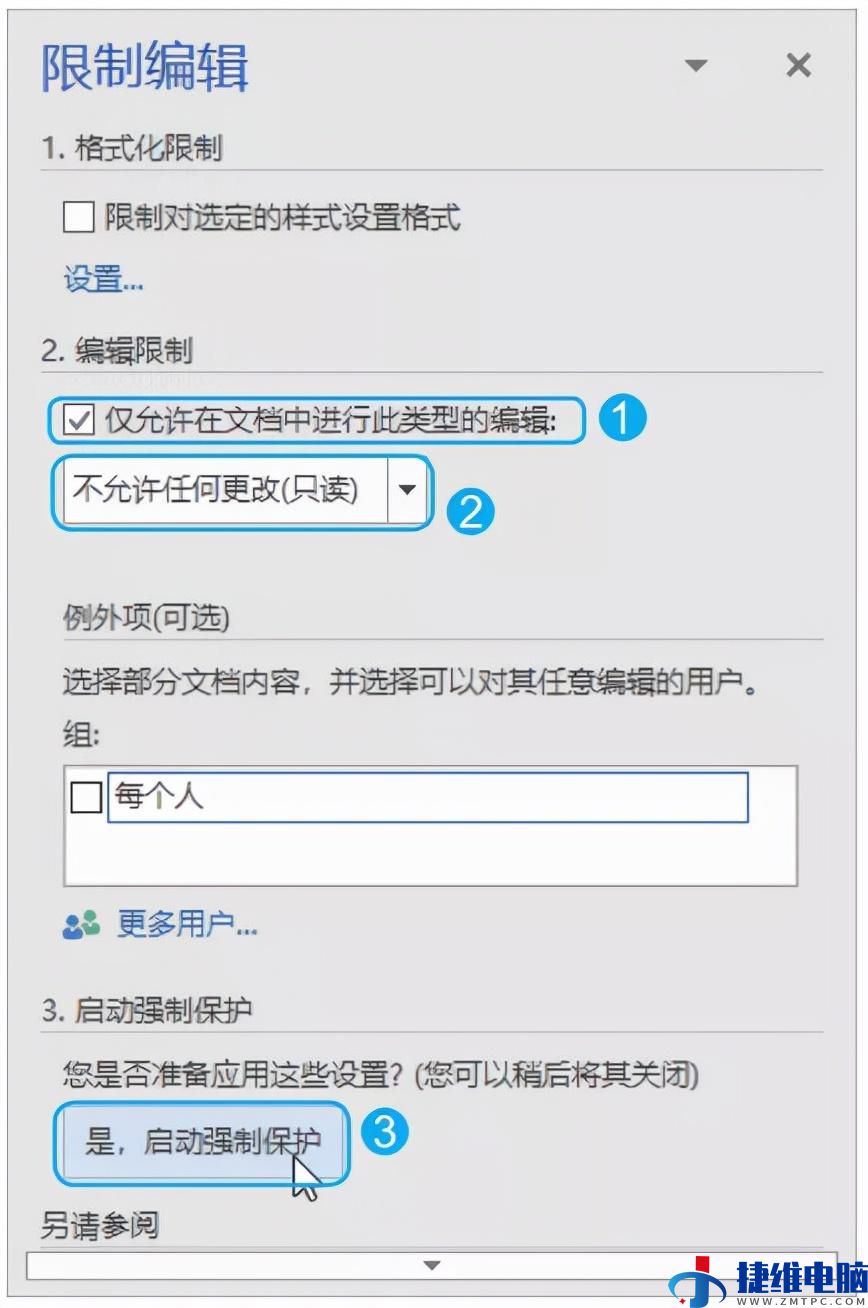
Step02 限制编辑权限。
打开【限制编辑】窗格,在【编辑限制】栏中选中【仅允许在文档中进行此种类的编辑】复选框;在下面的下拉列表框中选择【不允许任何更改(只读)】选项;在【启动强制保护】栏中单击【是,启动强制保护】按钮。
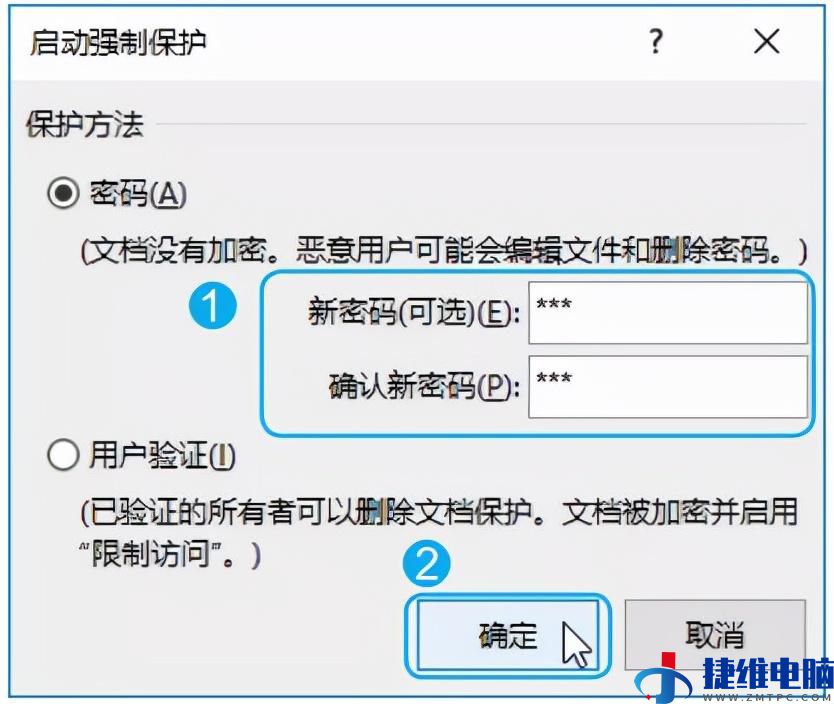
Step03 设置保护密码。
打开【启动强制保护】对话框,设置保护密码【000】;单击【确定】按钮。
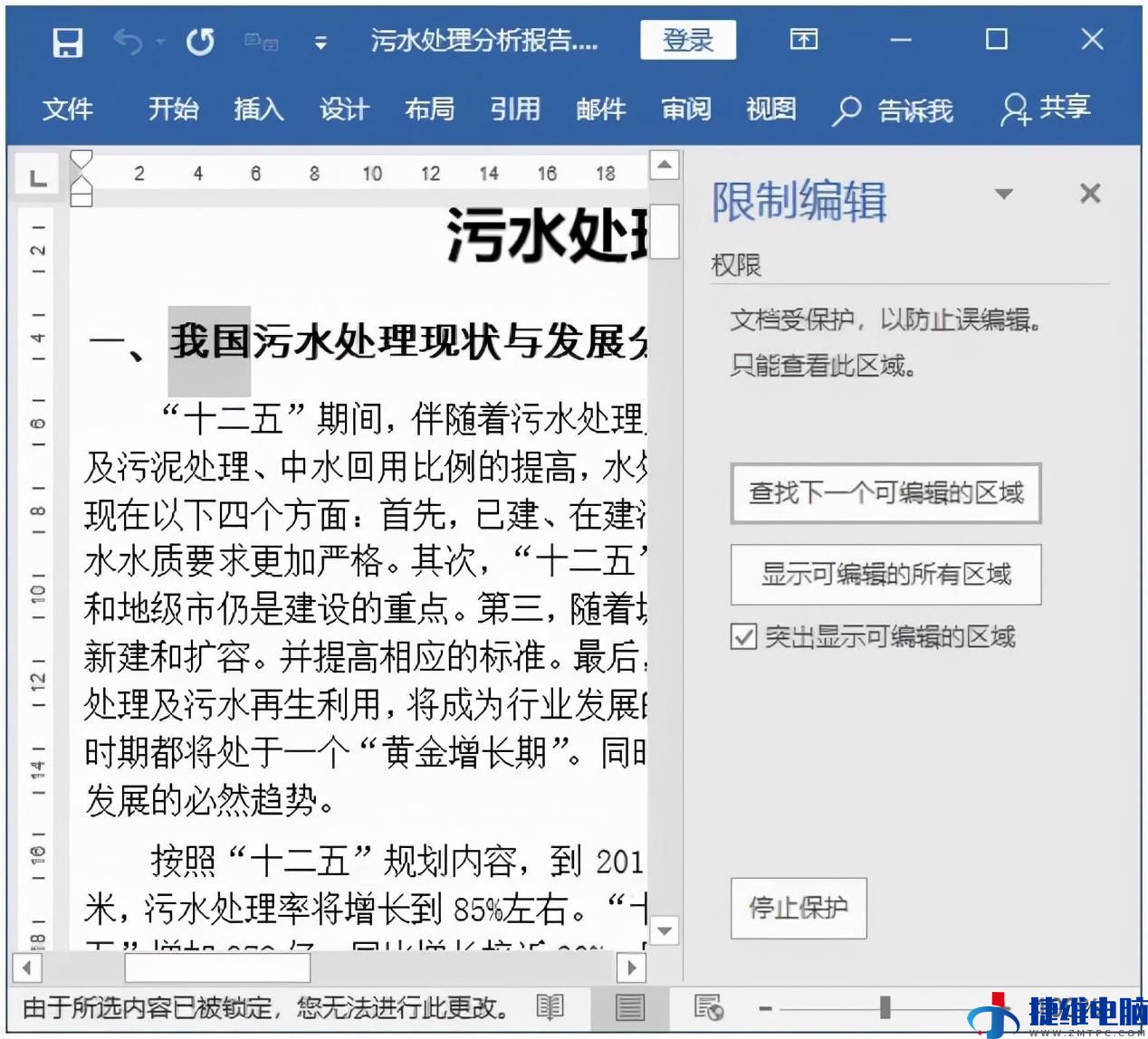
Step04 验证限制编辑成效。
返回文档,此时无论进行什么操作,状况栏都会出现【因为所选内容已被锁定,你没办法进行此更改】的提示信息。
 允许编辑,但期望查询编辑痕迹
假如允许其他用户对文档进行编辑操作,但又期望查询编辑痕迹,则可以设置修订权限。
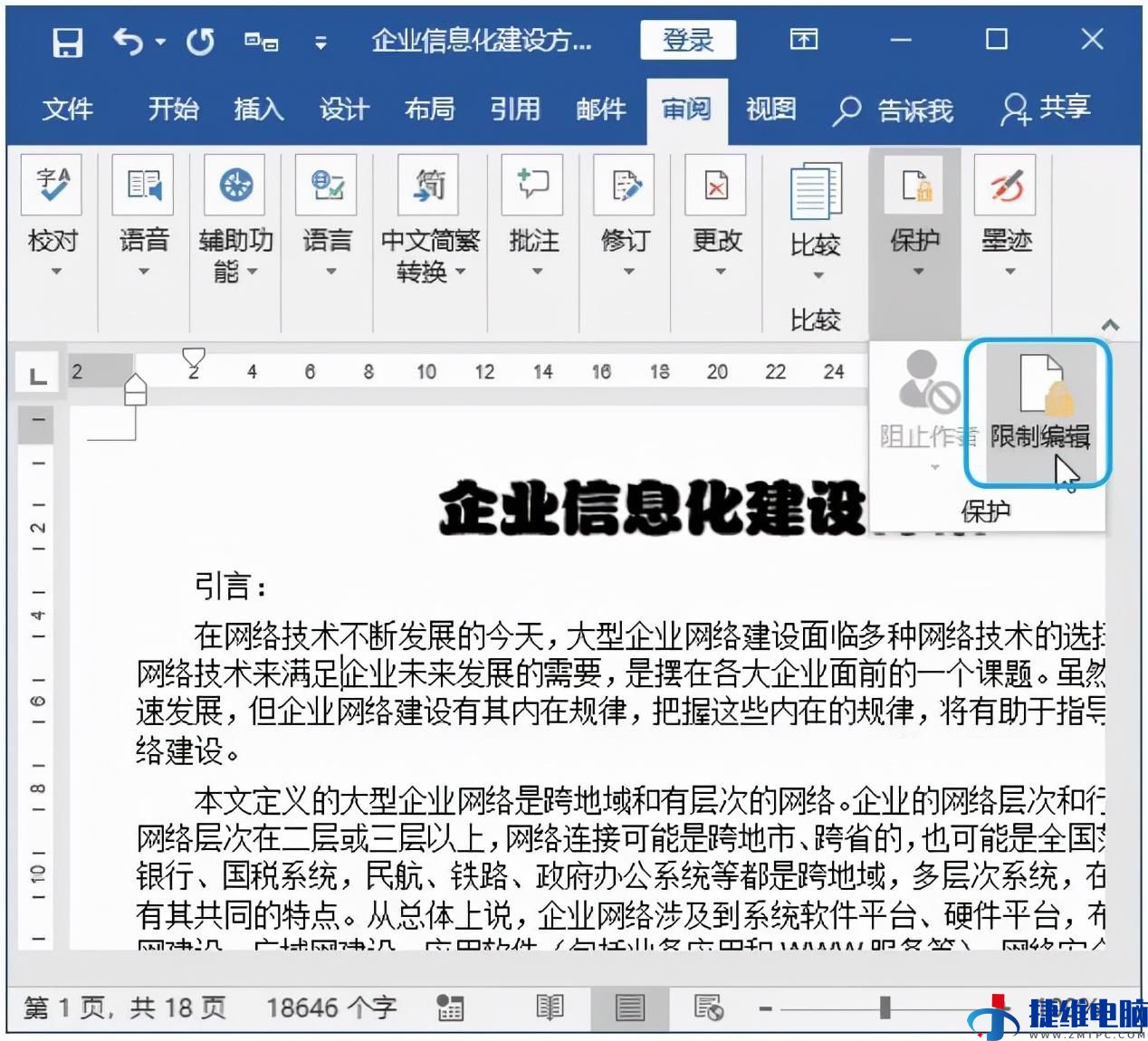
Step01 实行限制编辑操作。
单击【审阅】选项卡【保护】组中的【限制编辑】按钮。
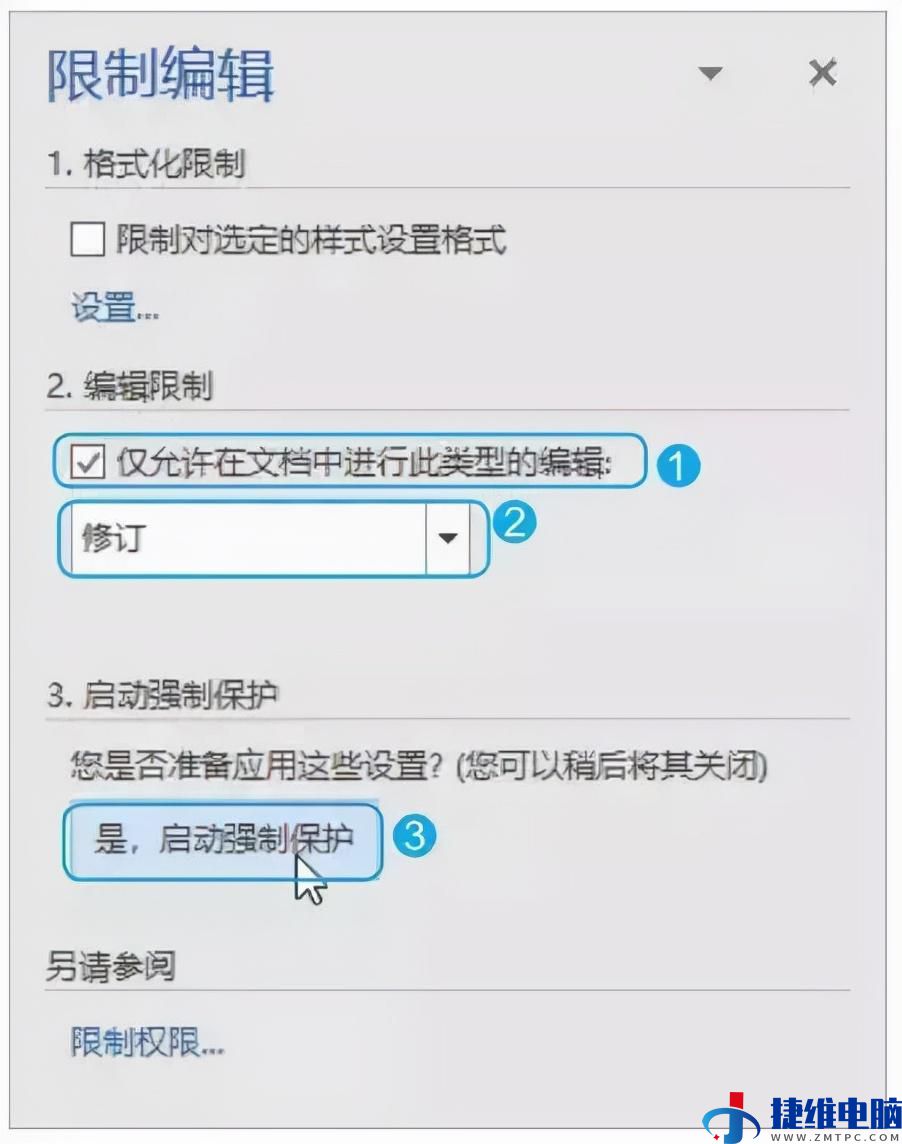
Step02 设置限制编辑种类。
打开【限制编辑】窗格,在【编辑限制】栏中选中【仅允许在文档中进行此种类的编辑】复选框;在下面的下拉列表框中选择【修订】选项;在【启动强制保护】栏中单击【是,启动强制保护】按钮。
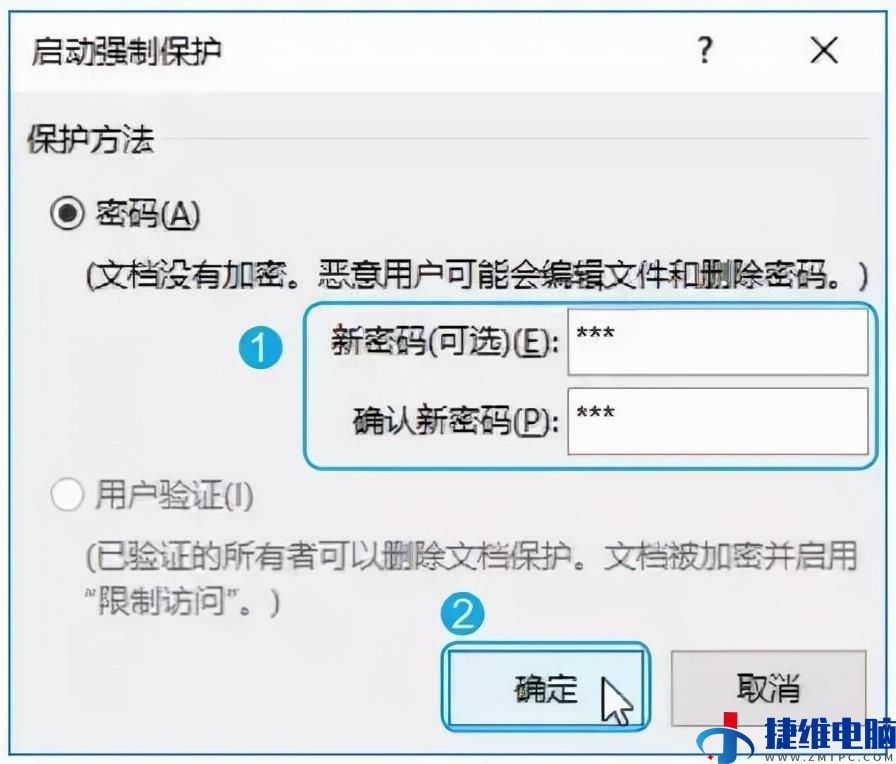
Step03 设置保护密码。
打开【启动强制保护】对话框,设置保护密码【000】;单击【确定】按钮。
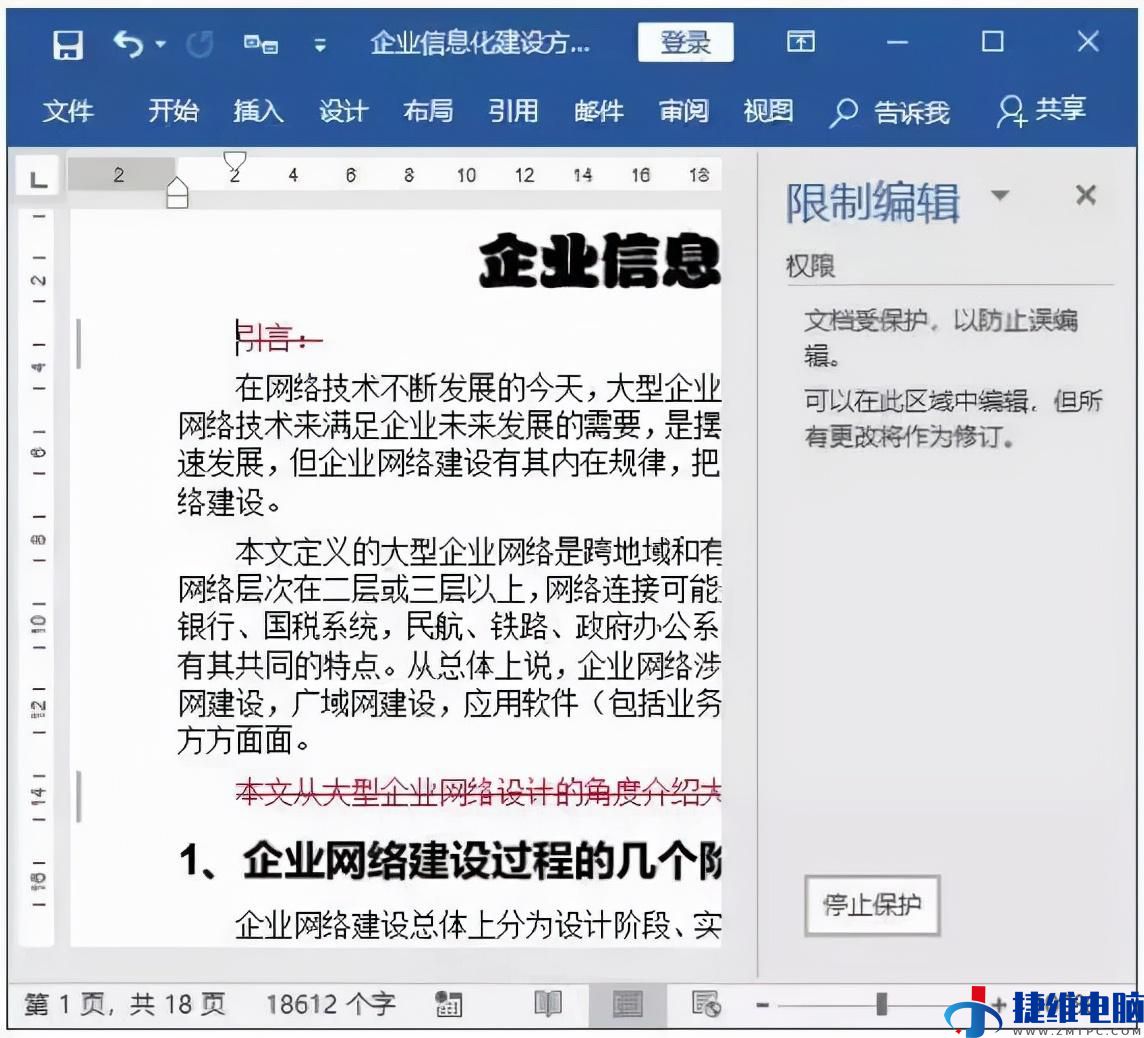
Step04 限制编辑成效。
返回文档,此后若对其进行编辑,文档会自动进入修订状况,即任何修改都会做出修订标记。
 了解密码才能修改,不然只能只读
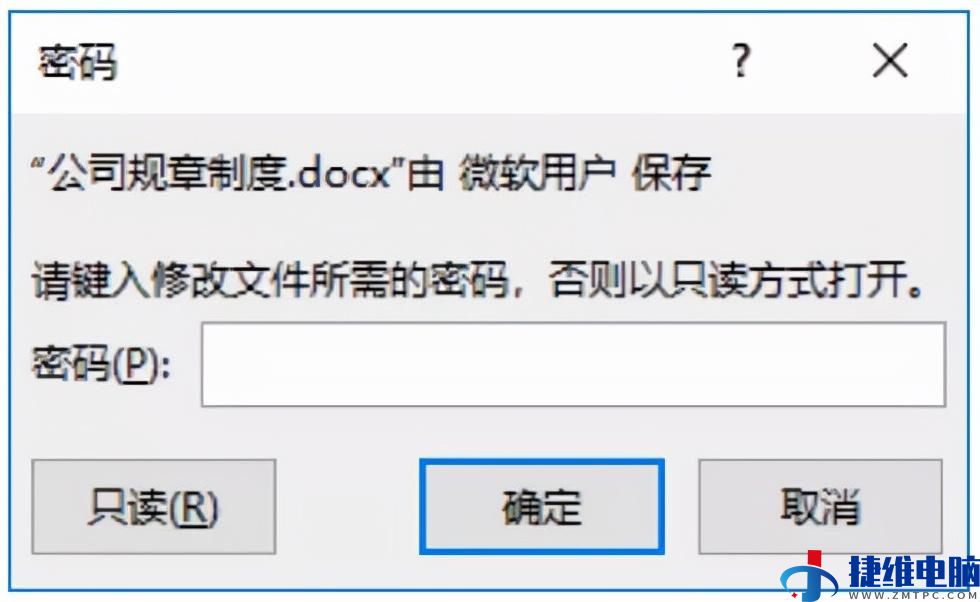
对于比较要紧的文档,在允许其他用户查阅的状况下,为了预防内容被编辑修改,可以设置一个修改密码。
打开设置了修改密码的文档时,会打开如下图所示的【密码】对话框,提示输入密码,这个时候只有输入正确的密码才能打开文档并进行编辑,不然只能通过单击【只读】按钮以只读方法打开。
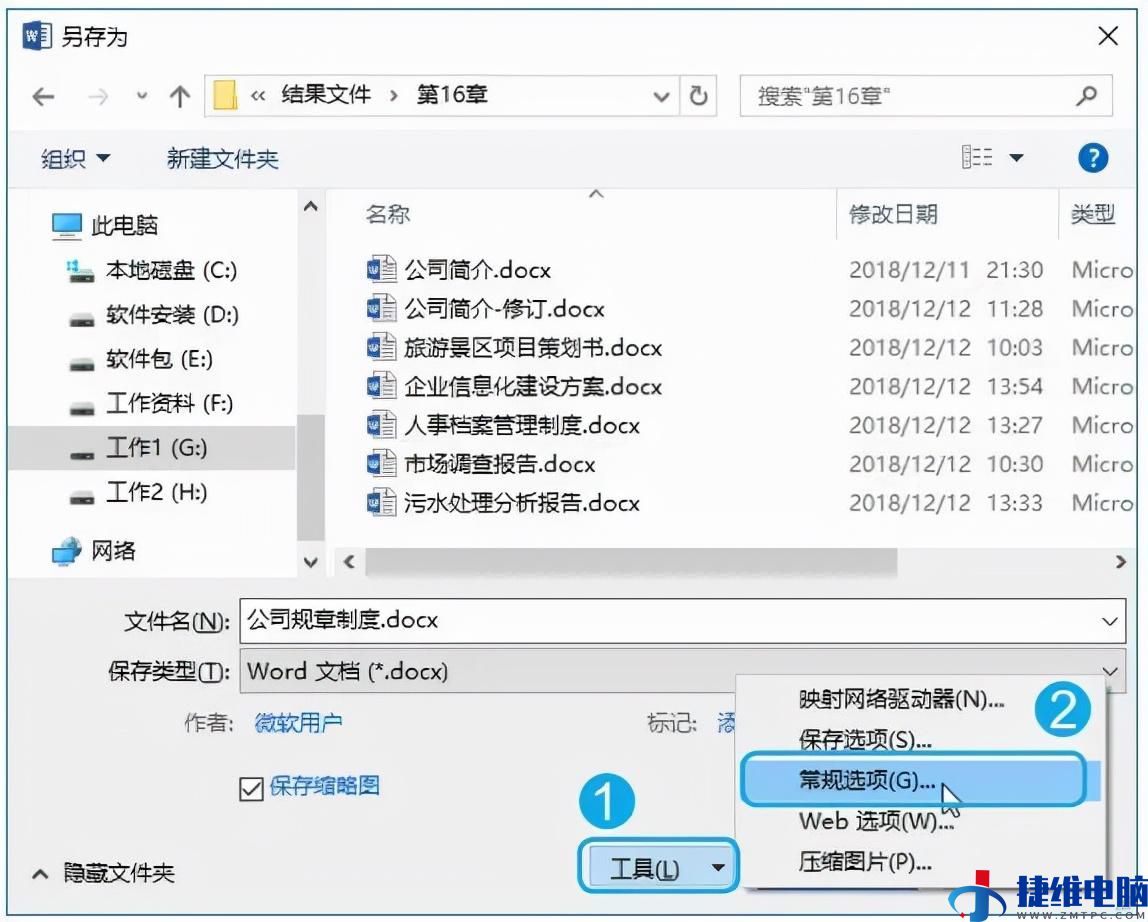
Step01 选择菜单命令。
按【F12】键打开【另存为】对话框,单击【 工具】 按钮;在弹出的菜单中选择【常规选项】命令。
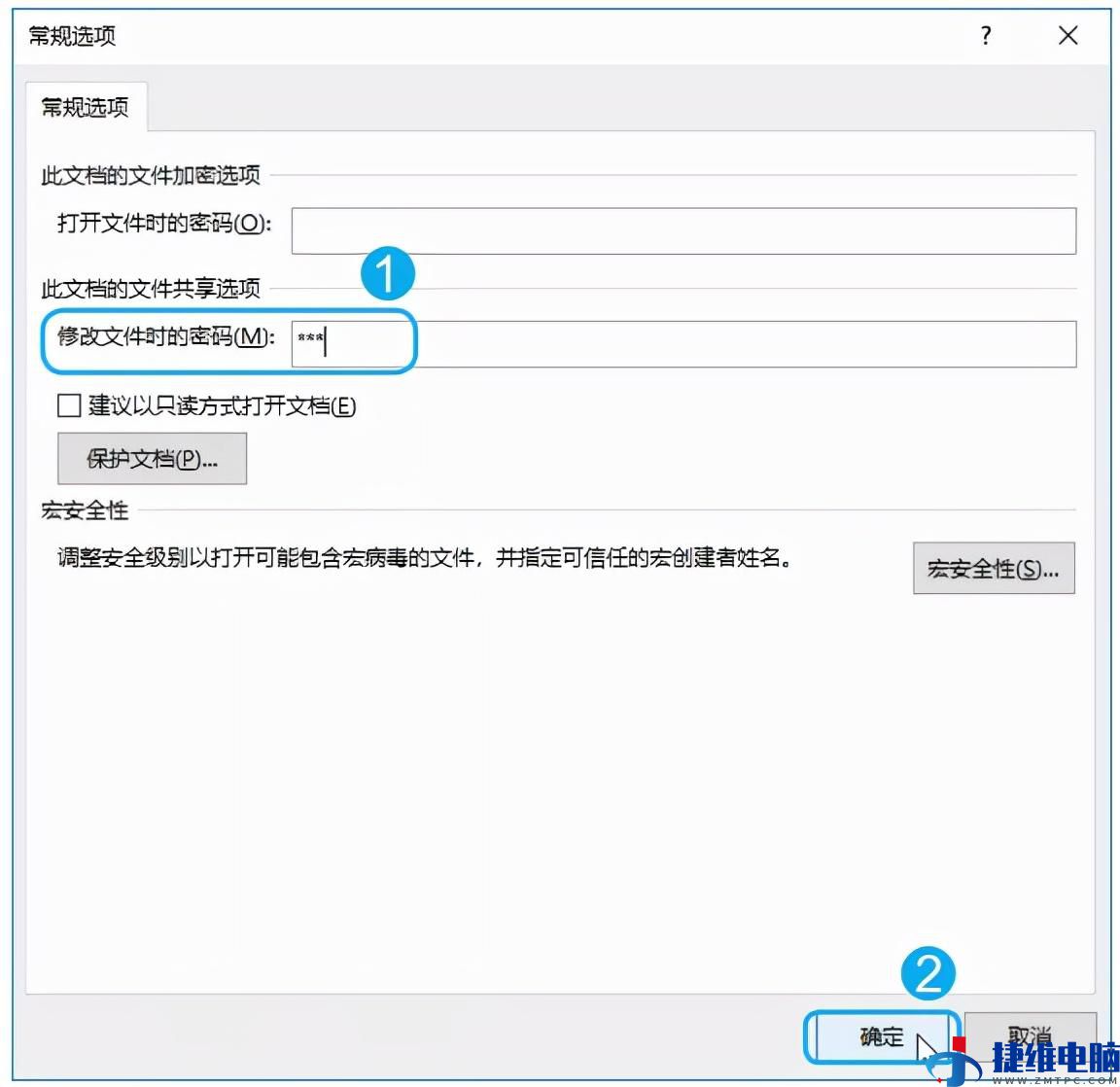
Step02 设置修改密码。
打开【常规选项】对话框,在【修改文件时的密码】文本框中输入密码000;单击【确定】按钮。
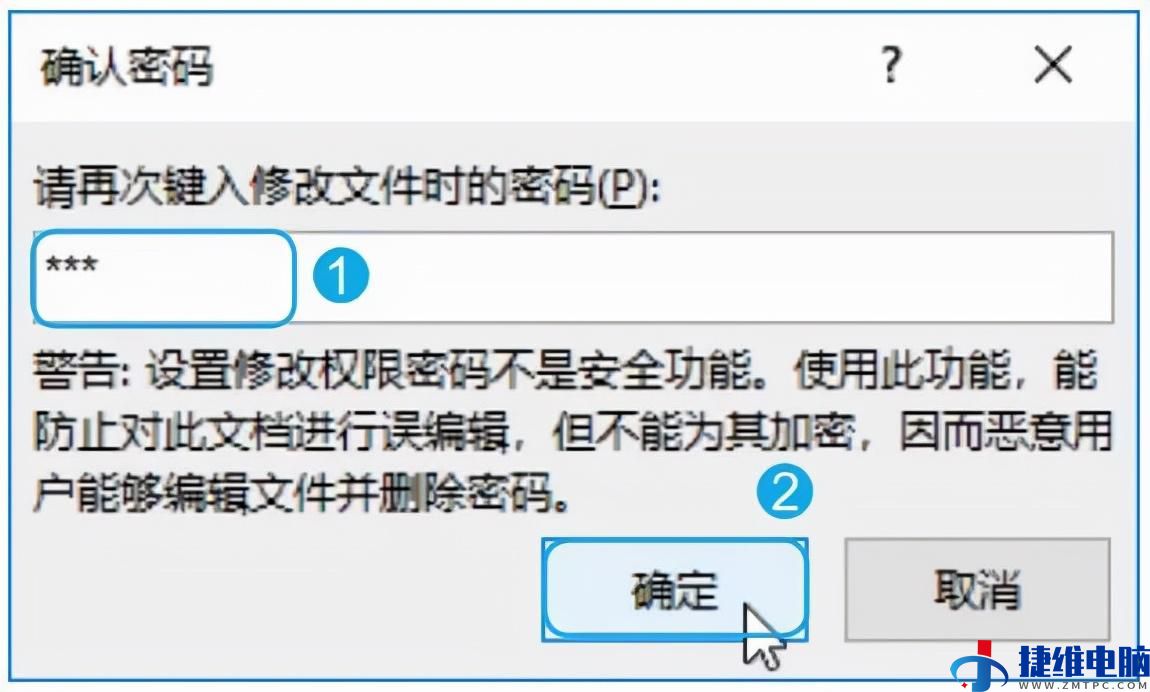
Step03 确认设置的密码。
在弹出的【确认密码】对话框中第三输入密码000;单击【确定】按钮。
Step04 保存设置。
返回【另存为】对话框,单击【保存】按钮即可。
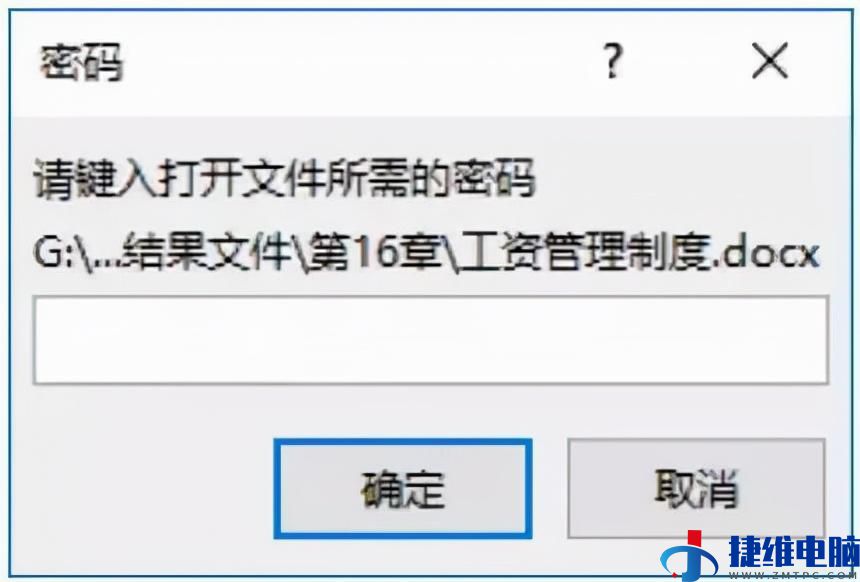
了解密码才能打开文档对于尤为重要的文档,为了预防其他用户查询,可以设置打开文档时的密码,以达到保护文档的目的。
对文档设置打开密码后,第三打开该文档,会打开如下图所示的【密码】对话框,此时需要输入正确的密码才能将它打开。
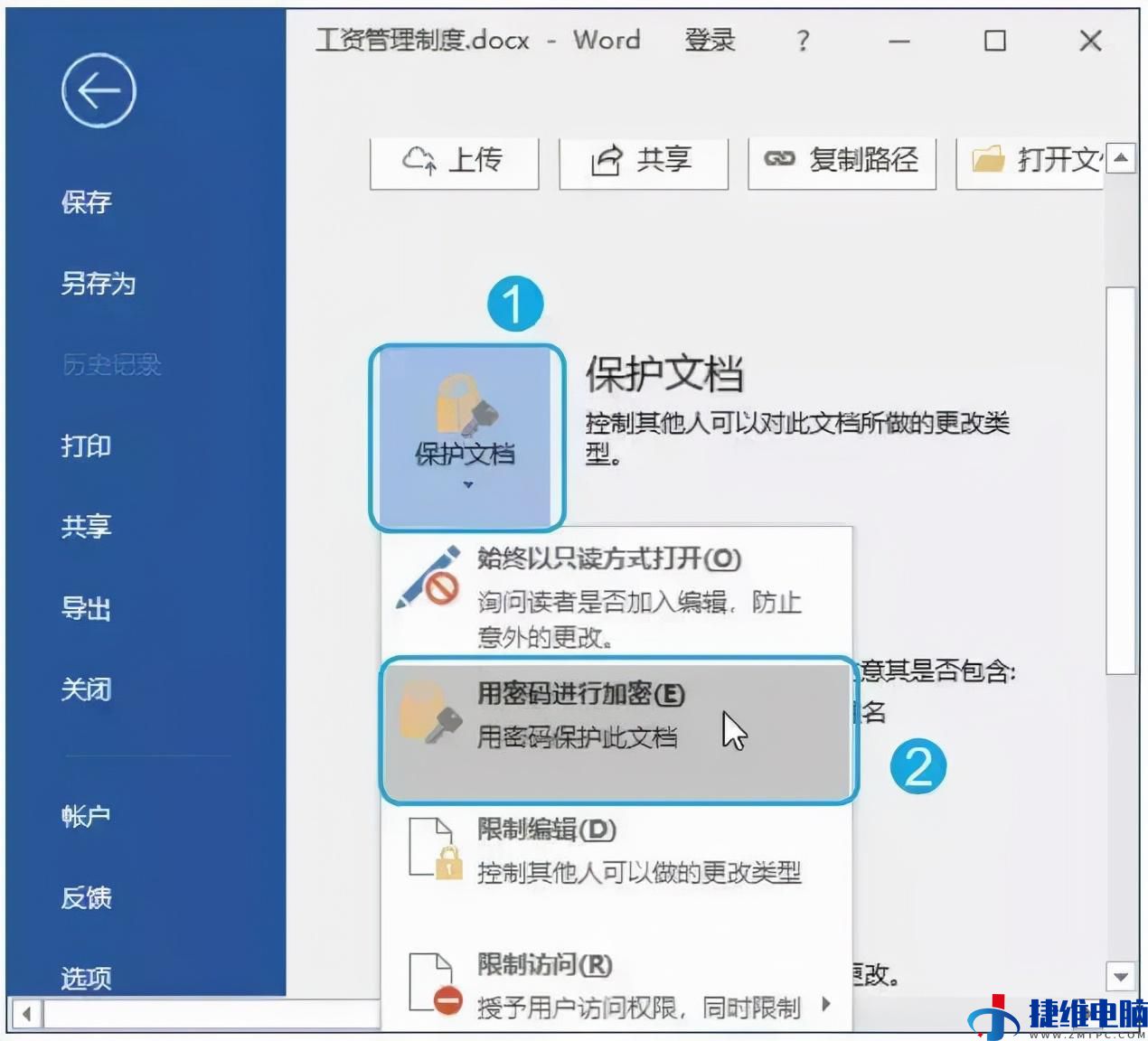
Step01 选择菜单命令。
打开【文件】选项卡,在【信息】操作界面中,单击【保护文档】按钮;在弹出的下拉列表中选择【用密码进行加密】命令。
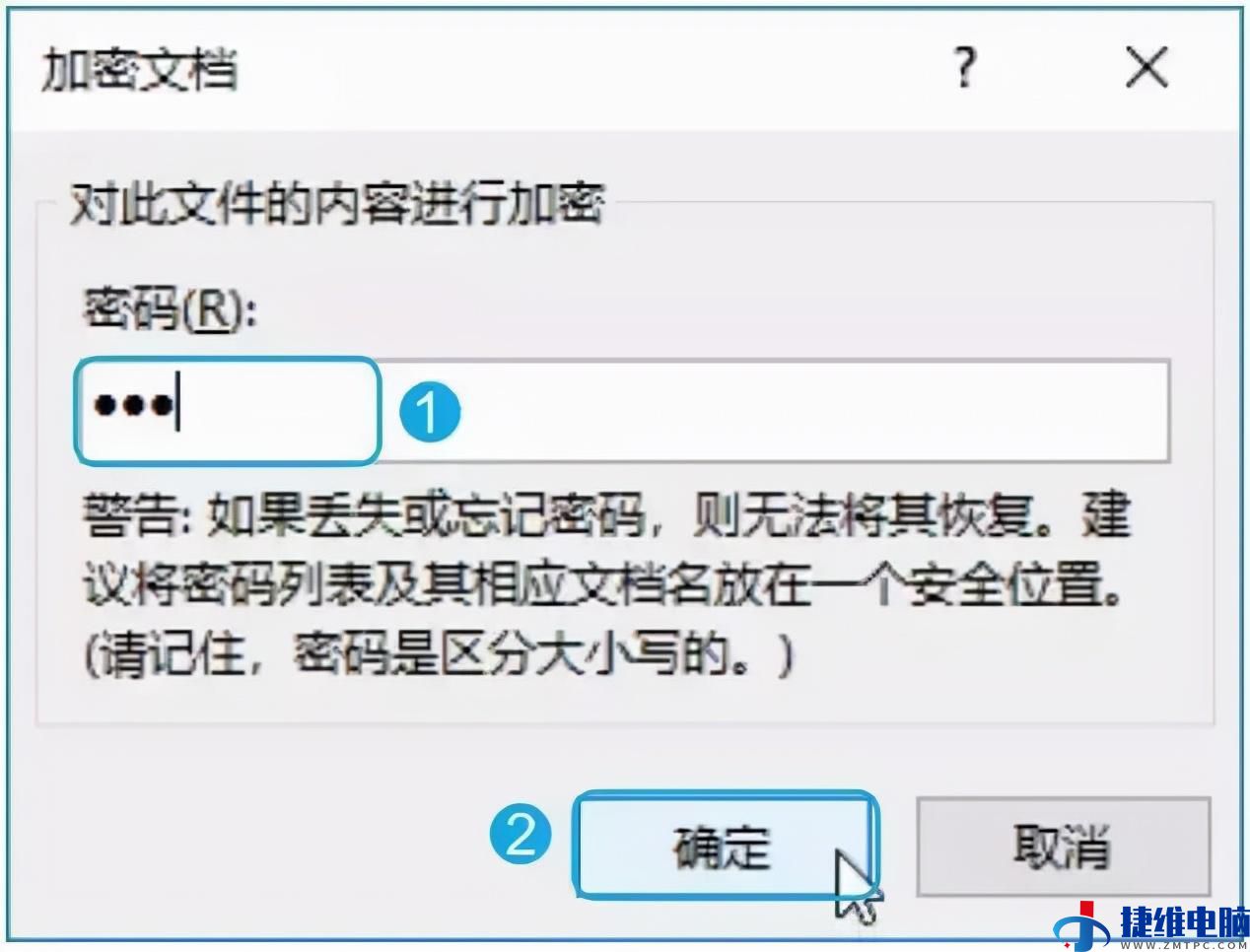
Step02 输入密码。
打开【加密文档】对话框,在【密码】文本框中输入密码000;单击【确定】按钮。
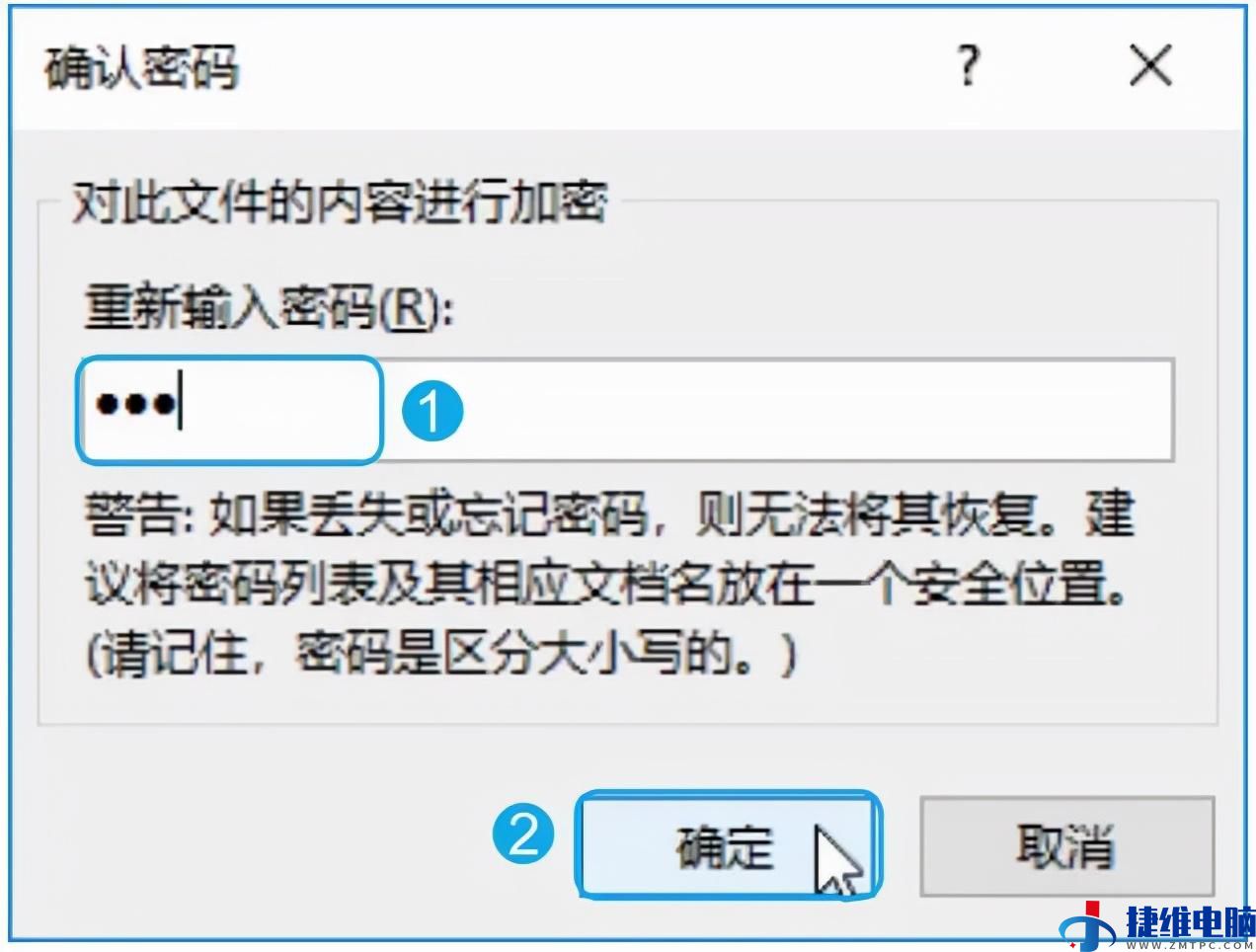
Step03 确认密码设置。
打开【确认密码】对话框,在【重新输入密码】文本框中第三输入密码000;单击【确定】按钮。
Step04 在【信息】界面中【保护文档】按钮右边进行提示,并以黄色底纹突出显示。按【Ctrl+S】组合键进行保存即可。